
Sims 4 teljesítményjavítás a DirectX 11 engedélyezésével (csak Windows játékosok számára)
A Sims 4 legújabb frissítőcsomagja egy teljesen új játékverziót hozott a Windows játékosok számára. Lehetővé teszi a Directx 11 használatát – ez egy olyan grafikus vezérlő, amely a játékban látható és használt számos játékmechanikát feldolgozza.
A játék legújabb frissítése nem teszi automatikusan lehetővé a játék futtatását a DirectX 11 segítségével, ami azt jelenti, hogy egy útmutatót kell követned, hogy hogyan tudod a játék legújabb verzióját futtatni.
A javítójegyzék szerint ez lehetővé teszi a Sims csapat számára, hogy a jövőbeni játékkiadásokkal továbbra is “még magával ragadóbb környezeteket és részleteket” nyújtson, így reméljük, hogy ez egy út a gazdagabb játékélmény felé kevesebb problémával.
Sims 4 DirectX 11-es verziójának engedélyezése
A hivatalos útmutató az EA_Cade-től származik az EA AHQ-n. Ha Windows játékos vagy, és szeretnéd kipróbálni a Sims 4 leggördülékenyebb, legoptimalizáltabb verzióját, kövesd az alábbi lépéseket.
A DirectX 11 (rövidítés: DX11), a Microsoft olyan illesztőprogramok készlete, amelyek javítják a játékok vizuális- és hangteljesítményét. A DX11 alkalmazása a Sims 4-ben egy kompatibilis PC-n jobb teljesítményt, gördülékenyebb animációkat és összességében jobb játékélményt eredményezhet.
Felhívjuk a figyelmet, hogy a DX11 nem érhető el a PlayStation vagy Mac rendszerekhez.
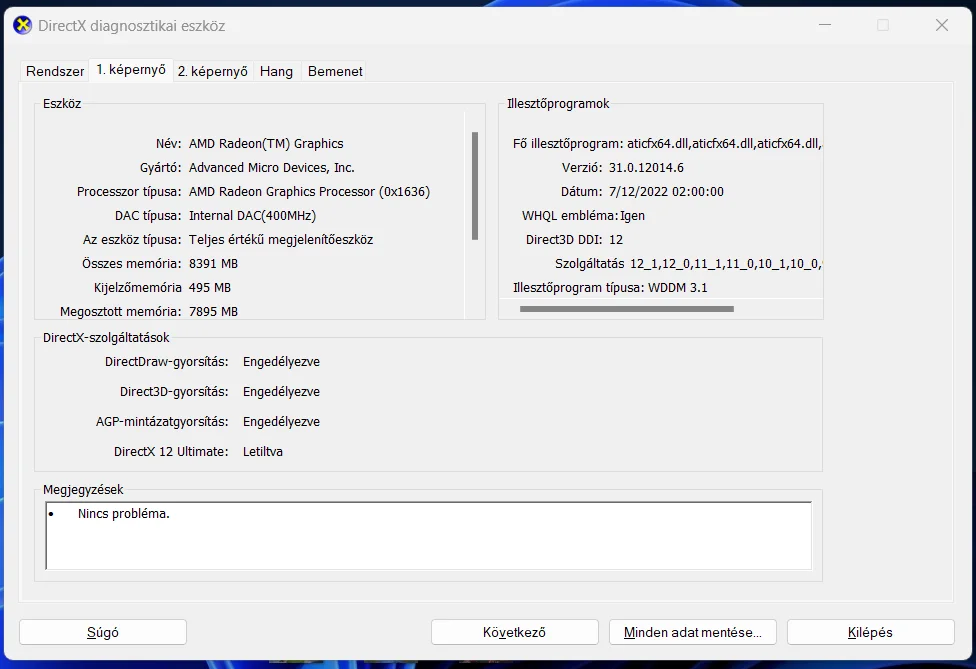
Hogyan ellenőrizhetem, hogy a számítógépem támogatja-e a DirectX 11-et?
- Nyomd le egyszerre a Windows billentyű + R billentyűkombinációt a Futtatás párbeszédpanel megnyitásához!
- Írd be a dxdiag kulcsszót, és nyomd le az Enter billentyűt!
- A megjelenő DirectX diagnosztikai eszköz ablakban kattints a Képernyő vagy a 1. képernyő fülre, ha többmonitoros beállítással rendelkezel.
- Az Illesztőprogramok szakasz alatt keresd meg a Szolgáltatás részt. Ha a 11_0 vagy magasabb érték szerepel a listában, akkor a számítógéped támogatja a DX11-et.
Hogyan engedélyezhetem a DX11-et az indítópulton keresztül?
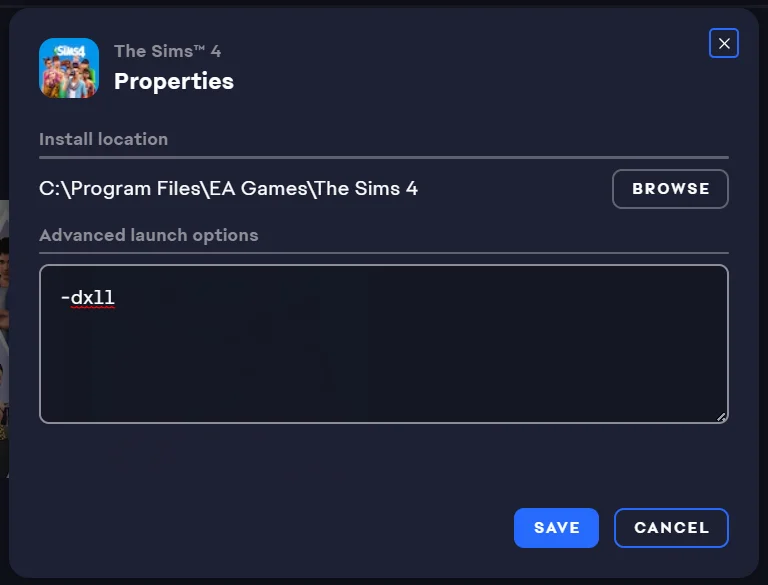
EA App, Epic Game Store, Game Pass PC-re
- Nyisd meg az EA appot a számítógépeden!
- Keresd meg a Sims 4-et a Library részlegben!
- Kattints a Sims 4 borítókép jobb felső sarkában látható 3 pontos ikonra!
- Válaszd ki a View Properties lehetőséget!
- Az Advanced launch options mezőbe írd be a -dx11 kulcsszót!
- Kattints a Save gombra a módosítások alkalmazásához!
Steam
- Nyisd meg a Steamet, és menj a Library részlegre!
- Kattints jobb egérgombbal a Sims 4-re, és válaszd a Properties lehetőséget!
- A General fül alatt keresd meg a Launch Options mezőt!
- A szövegmezőbe írd be a -dx11 kulcsszót!
- Kattints az OK gombra a módosítások alkalmazásához!
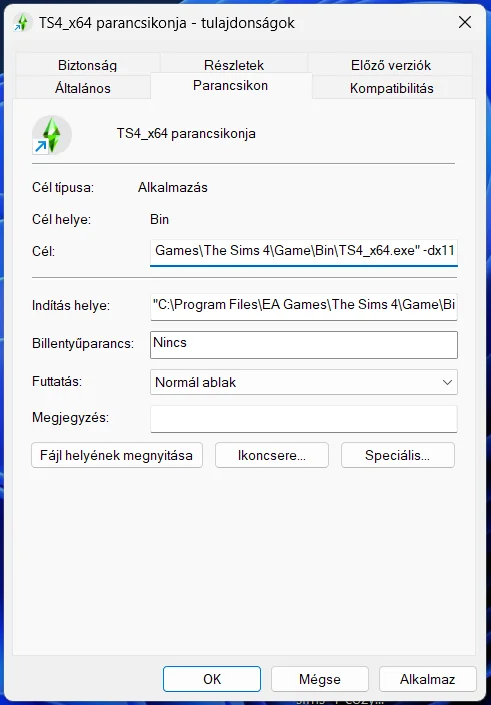
Asztali parancsikon
EA App: Windows adminisztrátori engedély szükséges
- Kattints jobb egérgombbal a Sims 4 futtatható fájlra, és válaszd a Tulajdonságok lehetőséget!
- A Cél mezőbe írj egy szóközt az elérési útvonal végére, majd írd be a -dx11 kulcsszót.
- Kattints az Alkalmaz, majd az OK gombra a módosítások mentéséhez!
Hogyan tilthatom le a DX11-et?
- Kövesd ugyanazokat a lépéseket, mint fentebb, hogy elérd a Command Line Arguments mezőt (EA App) vagy a Set Launch Options szövegmezőt (Steam).
- Egyszerűen töröld ki a -dx11 kulcsszót, és mentsd el a változtatásokat!
- Kérjük, vedd figyelembe, hogy még mindig finomhangolják a DX11 implementációkat, és tisztában vannak néhány meglévő problémával. Készülnek a további fejlesztések.

Matt
Ügyeletes technikai zseni, bugszakértő, kötélidegzetű hibaelhárító. Minden problémára akad – általában helyes – megoldása. Tehetséges illusztrátor, hírvadász, Sims 2, Sims 3, Sims 4 és Sims Mobile játékos. Az oldal biztonsági rendszerének őrizője, lelkiismeretes backstage admin.


Ezeket is érdemes megnézni

“Egy kismadár azt csiripeli, hogy új kiegészítő érkezik”

Sims 4 Sims Delivery Express – Új tárgyak és átszínezések (2023. augusztus 22.)